winexe

Body

Winexe permite ejecutar de manera remota, comandos en sistemas operativos Windows desde el sistema operativo GNU/Linux (y posiblemente también desde otros sistemas operativos tipo UNIX, los cuales sean capaces de construir el paquete de software Samba 4).

Samba 4 incluye la funcionalidad de Directorio Activo al servidor de impresión y archivos SMB/CIFS (Server Message Block/Common Internet File System) de fuente abierta.

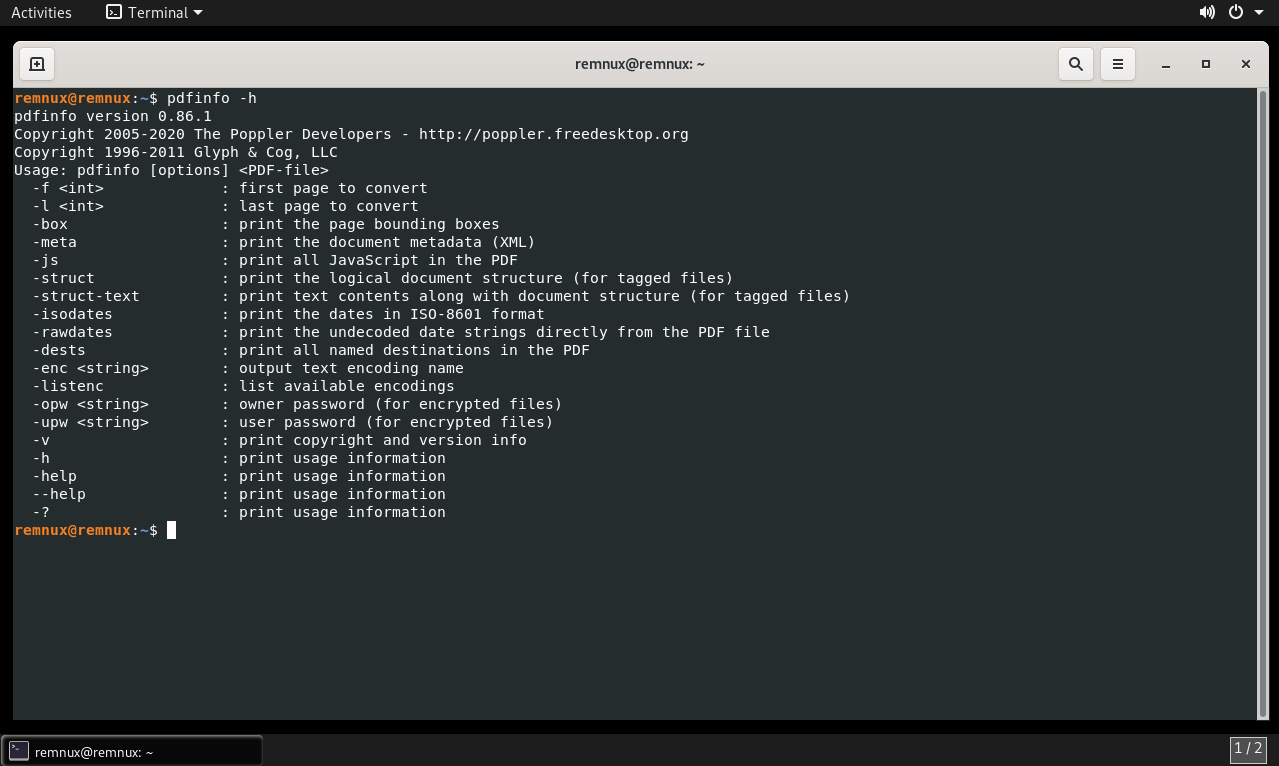
Se ejecuta winexe con la opción “-h”, lo cual muestra un resumen de sus opciones.

$ winexe -h

Los siguientes comandos utilizan las mismas opciones, exceptuando el comando a utilizar en el sistema remoto.

La opción “-U” defines las credenciales de red a utilizar.

Los dobles símbolos slash definen el nombre o dirección IP del host

Entre comillas se define el comando a ejecutar en el sistema remoto

Se procede a consultar información del usuario actual e información de privilegios


$ winexe -U vagrant %vagrant //192.168 .0.70 "whoami /all"

Se procede a listar información sobre el sistema


$ winexe -U vagrant %vagrant //192.168 .0.70 "systeminfo"

Se procede a listar los procesos en ejecución


$ winexe -U vagrant %vagrant //192.168 .0.70 "tasklist /svc"

Los comandos serán ejecutados con los privilegios del usuario utilizado para establecer la conexión remota.

Fuentes:

https://sourceforge.net/projects/winexe/
https://www.kali.org/tools/winexe/

wmic

Body

La utilidad de línea de comandos WMI (WMIC), proporciona una interfaz en línea de comandos para el Instrumental de administración en Windows (WMI). WMIC es compatible con shells y comandos de utilidades existentes.

Para GNU/Linux, esta implementación del cliente DCOM/WMI se basa en fuentes Samba4. Utilizando mecanismos RPC/DCOM para interactuar con servicios WMI en máquinas con el sistema operativo Windows.

Se ejecuta la herramienta con la opción “-h”, lo cual muestra un resumen de sus principales opciones.

$ wmic -h

Se ejecutan los siguientes comandos, cuyas opciones son similares entre estos.

La opción “-U” define el nombre de usuario, precedido opcionalmente por el dominio, separando con un símbolo de porcentaje la contaseña.

Luego con dobles símbolos slash el nombre o dirección IP del host en evaluación.

Finalmente se define aquello a ejecutar en el host remoto.

Se realiza una consulta a la clase Win32_ComputerSystem, la cual representa un sistema de cómputo ejecutando Windows.


$ wmic -U vagrant% vagrant //192.168 .0.70 "select * from Win32_ComputerSystem"

Se realiza una consulta a la clase Win32_QuickFixEngineering, la cual representa una pequeña actualización de todo el sistema, aplicada al sistema operativo actual. Puntualmente a HotFixID, el cual es un identificador único asociado con una actualización particular.

$ wmic -U vagrant%vagrant //192.168.0.70 "select HotFixID FROM Win32_QuickFixEngineering"

Se realiza una consulta a la clase Win32_Process, la cual representa un proceso sobre un sistema operativo.

wmic -U vagrant%vagrant //192.168.0.70 "select * from Win32_Process"

Windows Management Instrumentation (WMI) es la infraestructura para la gestión de datos y operaciones en sistemas operativos basados en Windows. Aunque se puede escribir scripts o aplicaciones WMI para automatizar tareas administrativas en computadoras remotas, WMI también proporciona datos para administración hacia otras partes del sistema operativo, además de los productos. Por ejemplo, System Center Operations Manager o Windows Remote Management.

Fuentes:

https://learn.microsoft.com/en-us/windows/win32/wmisdk/wmic
https://learn.microsoft.com/en-us/windows/win32/cimwin32prov/win32-comp…
https://learn.microsoft.com/en-us/windows/win32/cimwin32prov/win32-quic…
https://learn.microsoft.com/en-us/windows/win32/cimwin32prov/win32-proc…
https://www.kali.org/tools/wmi/

WordlistRaider

Body

WordlistRaider es una herramienta escrita en Python, para preparar listas de palabras existentes. Como un ejemplo, si se tiene una lista de palabras de gran tamaño; de varios gigabytes; y únicamente se requieren contraseñas con una longitud mínima de ocho caracteres. La herramienta optimiza las listas de palabras y ahorra peticiones innecesarias.

Se ejecuta la herramienta con la opción “-h”, lo cual muestra un resumen de sus opciones.

$ wordlistrider -h

Kali Linux incluye el directorio “/usr/share/wordlists/”, el cual incluye listas de palabras correspondientes a algunas herramientas, como nmap, metasploit framework, etc.

$ ls -l /usr/share/wordlists

Para utilizar contraseñas con un mínimo de diez caracteres, los cuales incluyan números y caracteres especiales, se ejecuta el siguiente comando:

$ wordlistraider -w /tmp/john.lst -t /tmp/mywordlist.lst --min 10 -n true -s true

La opción “-w” define la ruta al archivo origen conteniendo una lista de palabras.

La opción “-t” define la ruta a un nuevo archivo conteniendo la lista de palabras filtrada

La opción “--min” define la longitud mínima de la contraseña. (Por defecto es 8)

La opción “-n” define la inclusión de números en la contraseña (Por defecto es falso)

La opción “-s” define la inclusión de caracteres especiales en la contraseña (Por defecto es falso)

Finalizada la ejecución de la herramienta, se creará el archivo de nombre “myworlist.lst” conteniendo las contraseñas cumpliendo con los criterios (filtros) definidos.

Fuentes:

https://github.com/GregorBiswanger/WordlistRaider

Evaluar un Caso Forense de Computadoras

Body

Existen varias etapas a realizar cuando se evalúa un caso forense:

1. Examinar inicialmente la petición de servicio del profesional forense

2. Encontrar la autoridad legal para la petición del examen forense

3. Asegurar la petición por asistencia sea asignada

4. Proporcionar una completa cadena de custodia

5. Verificar si el proceso forense; como análisis de ADN, huellas, marcas de herramientas, rastros, y cuestionamiento de documentos, necesitan ser realizados sobre la evidencia

6. Verificar si existe la posibilidad de seguir métodos para investigación, como enviar una orden para preservación hacia un proveedor de servicios de Internet, identificar ubicaciones de almacenamiento remotas, y obtener correo electrónico

7. Identificar la relevancia de varios componentes periféricos, como tarjetas de crédito, cheques, escáneres, y cámaras, para la escena del incidente

8. Establecer la potencial evidencia a buscar

9. Obtener detalles adicionales como direcciones de correo electrónico, ISP utilizado, y nombres de usuario

10. Evaluar los niveles de habilidad de los usuarios, para identificar su experiencia en destruir u ocultar la evidencia

11. Establecer el orden para analizar la evidencia

12. Identificar si se requiere personal adicional

13. Identificar si se requiere equipo adicional

Fuentes:

https://forensics.wiki/

Metodología para Investigación Forense

Body

Otro componente subyacente para una investigación forense es el desarrollo de una metodología. Esta no es más a un conjunto de pautas utilizadas para mantener la consistencia.

Puede resultar muy difícil desarrollar una metodología para investigaciones forenses de computadoras, porque existen muchas variables en los casos. Pero existen dos cosas los cuales pueden dar fundamento a un análisis, además de una construcción de casos infalibles: definir la metodología y trabajar en consecuencia. Al definir una metodología, el profesional puede tener una visión general sobre como se deben manejar los casos forenses en general, aunque cada caso se maneja de manera diferente.

La metodología también puede utilizarse como punto de referencia, y el investigador puede trabajar según las etapas indicadas:

Un profesional sigue etapas estándar para preparar un caso forense. La mayoría de estas siguen siendo las mismas para resolver cualquier tipo de caso. Son los siguientes:

1. Evaluar inicialmente el caso: El investigador debe hacer preguntas relacionadas, y documentar las respuestas de las personas. Los profesionales en seguridad de la empresa pueden relacionar las preguntas con la captura de equipos y componentes de cómputo. Los profesional deben verificar la función de la computadora intervenida, además de las pruebas relacionadas con el caso.

2. Determinar un diseño o enfoque preliminar para el caso: Durante este etapa, el profesional prepara un esquema general para investigar el caso. En el escenario donde un empleado viole la política de la compañía, esta etapa se ocupa en determinar si la computadora del empleado puede ser confiscada durante el horario laboral, o si un profesional forense debe esperar hasta después del horario de oficina o fin de semana.

3. Preparar un diseño detallado: El profesional perfecciona un esquema general preparado durante la etapa anterior. Planifica las etapas detalladss, teniendo en consideración el tiempo, recursos, y dinero estimados necesarios para completar cada etapa. Esto ayuda al profesional forense a realizar un seguimiento del progreso de una investigación, además de garantiza existan controles adecuados en caso desviarse del plan.

4. Determinar cuales recursos se requieren: El tipo de software utilizado para la investigación varía según el sistema operativo utilizado por el sospechoso.

5. Obtener una unidad de almacenamiento conteniendo evidencia: El profesional confisca los diferentes tipos de equipos utilizados por los sospechosos del caso.

6. Copiar una unidad de almacenamiento conteniendo evidencia: El profesional crea imágenes de la evidencia obtenida durante la etapa anterior, hacia un dispositivo de almacenamiento diferente, para luego preparar una copia forense desde el dispositivo de almacenamiento.

7. Identificar los riesgos involucrados: Un profesional puede enfrentar muchos problemas mientras maneja un caso, por lo cual los profesionales deben documentar cualquier problema esperado, o limitaciones factibles de ocurrir durante una investigación. Esta documentación sobre los problemas se denomina evaluación estándar de riesgos. Por ejemplo un sospechoso podría haber establecido un esquema de inicio de sesión el cual apaga la computadora, o borra el dispositivo de almacenamiento si alguien cambia la contraseña.

8. Minimizar los riesgos: Un profesional debe buscar diferentes formas de minimizar los riesgos identificados durante la etapa anterior. Por ejemplo si el sospechoso hubiese protegido un dispositivo de almacenamiento con contraseña, el profesional deberá realizar varias copias del dispositivo antes de iniciar la investigación. Esta etapa ayudará al profesional a lograr la meta para recuperar la información.

9. Probar el diseño: El profesional necesita revisar las decisiones hechas, y las etapas dadas hasta el momento. Durante la revisión el profesional puede determinar si las etapas realizadas son correctas y pueden ser justificadas.

10. Analizar y recuperar evidencia digital: El profesional puede analizar y recuperar evidencia digital, utilizando las herramientas software, además de otros recursos determinadas en las etapas anteriores.

11. Investigar los datos recuperados: Una vez se recuperan y analizan datos, el profesional puede verlos y organizarlos, para ayudar a probar la culpabilidad o inocencia del sospechoso.

12. Completar el reporte del caso: El profesional prepara un reporte completo conteniendo información sobre aquello realizado y encontrado.

13. Criticar el caso: Este etapa se trata de una autoevaluación por parte del profesional. Una vez completada la investigación relacionada con el caso y preparado reporte, el profesional debe revisar el caso para identificar decisiones y acciones exitosas, además de trabajar en cualquier deficiencia. Esto ayudará al profesional a afrontar casos futuros.

Fuentes:

https://forensics.wiki/computer_forensics/#external-links

Diez Etapas de Preparación para una Investigación Forense de Computadoras

Body

1. No apagar ni encender la computadora, no ejecutar ningún programa ni intentar acceder hacia los datos residentes en la computadora. Un profesional forense experto tendrá las herramientas y la experiencia apropiada para evitar la sobrescritura de datos, daños por electricidad estática, u otras consideraciones.

2. Proteger cualquier medio relevante (incluyendo discos duros, computadoras portátiles, teléfonos inteligentes, DVDs, unidades USB, entre otros dispositivos), los cuales el sospechoso haya utilizado.

3. Suspender las políticas para destrucción y reciclado automático de documentos, los cuales puedan corresponder a cualquier medio o usuario relevante al momento de su emisión.

4. Identificar el tipo de datos buscados, la información buscada y el nivel de urgencia del análisis.

5. Una vez la máquina esté asegurada, obtener información sobre esta, sus periféricos, y la red hacia la cual está conectada.

6. De ser factible obtener contraseñas para acceder hacia archivos encriptados o protegidos con contraseña.

7. Compilar una lista de nombres, direcciones de correo electrónico, y cualquier otra información de identificación sobre aquellos con quienes el sospechoso podría haberse comunicado.

8. Si se accede hacia la computadora antes del profesional forense pueda obtener una imagen espejo, tener en consideración la cuenta del usuario(s) quienes la accedieron, hacia cuales archivos accedió, y cuando se produjo el acceso. Si es posible averiguar el motivo del acceso hacia la computadora.

9. Mantener una cadena de custodia para cada elemento de medio original, indicando donde estuvo el medio, en posesión de quien ha estado, y el motivo de esta posesión.

10. Crear una lista de palabras o frases clave a ser utilizada para buscar datos relevantes.

Fuentes:

https://github.com/forensicswiki/wiki

Dispositivos para Bloquear Escrituras

Body

Los dispositivos para bloquear escrituras son dispositivos los cuales permiten la adquisición de información desde un dispositivo de almacenamiento, sin la posibilidad de dañar accidentalmente su contenido. Esto se logra permitiendo el paso de comandos para lectura, pero bloqueando los comandos para escritura, siendo esto la razón de su nombre.

Existen dos maneras de crear un bloqueador de escritura: el bloqueador puede permitir todos los comandos pasen desde la computadora hacia el dispositivo de almacenamiento, excepto aquellos estando en una lista particular. Alternativamente puede bloquear específicamente los comandos de escritura, dejándo dejar pasar todo lo demás.

Se pueden utilizar para una variedad de dispositivos, desde discos duros hasta unidades USB y tarjetas de medios. Existen diferentes tipos para diferentes conexiones de dispositivos de almacenamiento.

Por ejemplo, un dispositivo para protección de bloqueo de escritura SATA, permite a un profesional forense conectar un dispositivo de almacenamiento hacia el conector SATA de una computadora, y un dispositivo de protección para bloqueo de escritura USB o Firewire, permite a un investigador conectar un dispositivo de almacenamiento hacia el puerto USB o Firewire de una computadora.

Fuentes:

https://www.nist.gov/itl/ssd/software-quality-group/computer-forensics-…
https://security.opentext.com/tableau/hardware/details/t356789iu
https://wiebetech.com/products/usb-3-0-writeblocker/
https://wiebetech.com/products/forensic-combodock-fcdv6-0/

Bolsas para Almacenar Evidencia Forense

Body

Los profesionales forenses utilizan una variedad de herramientas tanto en el laboratorio como en otros escenarios donde se requiere realizar identificación y recolección de evidencia digital. Cuando la evidencia es recolectada, el profesional forense necesita almacenar la evidencia para transportarla hacia un laboratorio forense, con el propósito de analizarlas. El profesional forense debe asegurarse la evidencia no se dañe ni se altere, por lo cual se han desarrollado diferentes tipos de bolsas para garantizar la evidencia se mantenga segura y protegida.

Las bolsas para almacenar evidencia, son a prueba de manipulaciones, contienen una cinta adhesiva la cual se sella automáticamente, formado un sello instantáneo y permanente, lo cual hace imposible reabrir las bolsas sin destruirlas. Un patrón de borde está impreso alrededor de los bordes para evitar la bolsa se abra por los lados. Son resistentes a perforaciones y desgarros, estando construidas con de un material de polietileno, lo cual proporciona resistencia y permite al profesional forense ver el contenido de la bolsa.

Las áreas de escritura incluyen espacio para nombres, contenidos, cadena de custodia, e información del laboratorio.

Bolsas para Almacenamiento de Dispositivos Inalámbricos

Este tipo de bolsas son utilizadas para almacenar dispositivos inalámbricos. Bloquea todas las señales inalámbricas y mantiene protegidos los dispositivos electrónicos de tamaño mediano para prevenir ataques, rastreo, espionaje, y corrupción de la cadena de custodia. Cuando un dispositivo está correctamente encerrado en la bolsa, no se pueden activar ni borrar de forma remota ninguna aplicación o código malicioso, ninguna comunicación puede penetrar, y nadie puede acceder hacia el micrófono, cámara, ubicación GPS, o la información. Los usos principales son para la aplicación de la ley y la recopilación de pruebas forenses militares, defensa contra el robo de datos, seguridad personal, protección EMP, reducción de radiación EMF, además de mejorar la privacidad digital.

Estas bolsas pueden albergar fácilmente varias computadoras portátiles, radios, teléfonos celulares, tabletas, y otros accesorios. También es factible garantizar los dispositivos electrónicos encerrados en el interior permanecerán secos y fuera de línea en cualquier lugar rodeado de agua.

Fuentes:

https://tritechforensics.com/evidence-bags/
https://tritechforensics.com/mission-darkness-dry-shield-faraday-15l-to…

Forensics Wiki (Wiki sobre Forense)

Body

Forensics Wiki es un sitio web de fuente abierta, el cual proporciona información relacionada con el forense digital. Los artículos del sitio web abarcan un amplio rango de información, desde herramientas utilizadas durante las investigaciones forenses, hasta artículos de personas y organizaciones contribuyendo al área forense

Descubrir contenido

Etiquetas

Para hacer el contenido factible de ser descubierto, los artículos están categorizados utilizando etiquetas. Cada página de este sitio web está etiquetado. La página podría tener una o varias etiquetas según el contenido del sitio. Las etiquetas se colocan en la parte superior del artículo.

Por ejemplo, el artículo Full Disk Encryption (Encriptación Completa del Disco) tiene tres etiquetas: Encryption (Encriptación), Disk Encryption (Encriptación del Disco) y Anti-Forensics (Anti Forense) . Al hacer clic en cualquiera de las etiquetas, se accederá hacia todo el contenido categorizado bajo esa etiqueta.

Tópicos

Etiqueta:

Operating Systems

Artículos:

  • Windows: windows_vista, windows 7, windows 8, windows 10
  • Unix: freebsd, netbsd, openbsd, solaris, aix
  • Mobile OS: android, ios, windows mobile

Etiqueta:

Tools

Artículos:

  • File Analysis: bless, ghidra, PST File Viewer, hachoir
  • Timeline Analysis: timesketch, Plaso
  • Disk Analysis: sleuthkit, bulk_extractor, fiwalk
  • Network Analysis: snort, tcpdump, nmap

Etiqueta:

File Formats

Artículos:

  • Archive: zip, tar, gfzip
  • Database: sqlite, olm, Thumbs.db
  • Disk Image: aff, raw image, qcow image format

Artículos necesitados de ser ampliados

Existen un número de artículo los cuales requieren “amor”. De ser factible su ayuda, se sugiere leer sobre como contribuir al proyecto.

Forensics Wiki ahora está en GitHub y acepta contribuciones de contenido desde la comunidad. Consulte la página de la comunidad para obtener instrucciones sobre como agregar o editar contenido.

Fuentes:

https://forensics.wiki/
https://osdfir.blogspot.com/2022/11/transitioning-forensics-wiki-to-git…
https://forensics.wiki/community/

Script http-aspnet-debug de Nmap

Body

Este script correspondiente al motor para scripts de Nmap, determina si una aplicación ASP.NET tiene habilitada la depuración, mediante una petición HTTP DEBUG.

El verbo HTTP DEBUG es utilizado en aplicaciones ASP.NET para iniciar/detener sesiones de depuración remota. El script envía un comando 'detener-depurar' para determinar el estado de configuración actual correspondiente a la aplicación, pero se requiere acceso a los servicios RPC para interactuar con la sesión de depuración. La petición no cambia la configuración de depuración de la aplicación.

Se procede a utilizar el script de nombre “http-asptnet-debug”

$ sudo nmap -n -Pn -sV -p80,443 --script http-aspnet-debug coxyz edu .pe

En este ejemplo se escanearon únicamente los puertos TCP 80 y TCP 443, en los cuales se identificó un servicio Apache httpd. En ambos puertos este script expone como estado, el verbo DEBUG está habilitado.

Fuentes:

https://nmap.org/nsedoc/scripts/http-aspnet-debug.html